방송 이미지 제작부터 저장까지
이름표·미션판·시그니처를 만들고 방송 화면에 배치하는 과정을 실제 도구의 버튼과 저장 방식에 맞춰 정리했습니다.
투명 PNG와 크로마키 배경 고르기
| 용도 | 추천 출력 | 확인할 점 |
|---|---|---|
| 정지 이름표·미션판 | 투명 PNG | 배경 제거 설정 없이 겹쳐 놓기 편함 |
| 움직이는 이름표 | GIF | 방송 미리보기에서 움직임·가장자리 확인 |
| 녹색 배경을 제거하는 구성 | 크로마키 배경 | 글자·장식에 같은 녹색을 쓰지 않기 |
문구와 외곽선은 실제 송출 크기로 줄였을 때도 읽혀야 합니다. 작업창을 크게 보는 것과 방송에서 작게 배치하는 것은 다르므로 마지막에 축소 미리보기를 확인하세요.
예시 1 · ‘별빛’ 이름표를 투명 PNG로 만들기
- 이름표 만들기에 별빛을 입력합니다.
- 배경을 투명으로 고르고 원하는 글씨체와 느낌을 선택합니다.
- 이름표 만들기를 눌러 나온 디자인을 고릅니다. 더 손보고 싶으면 해당 디자인의 수정하기를 엽니다.
- 글씨색과 외곽선을 조절하고 PNG 저장으로 내려받습니다. 움직임이 필요하면 GIF 저장 흐름을 이용합니다.
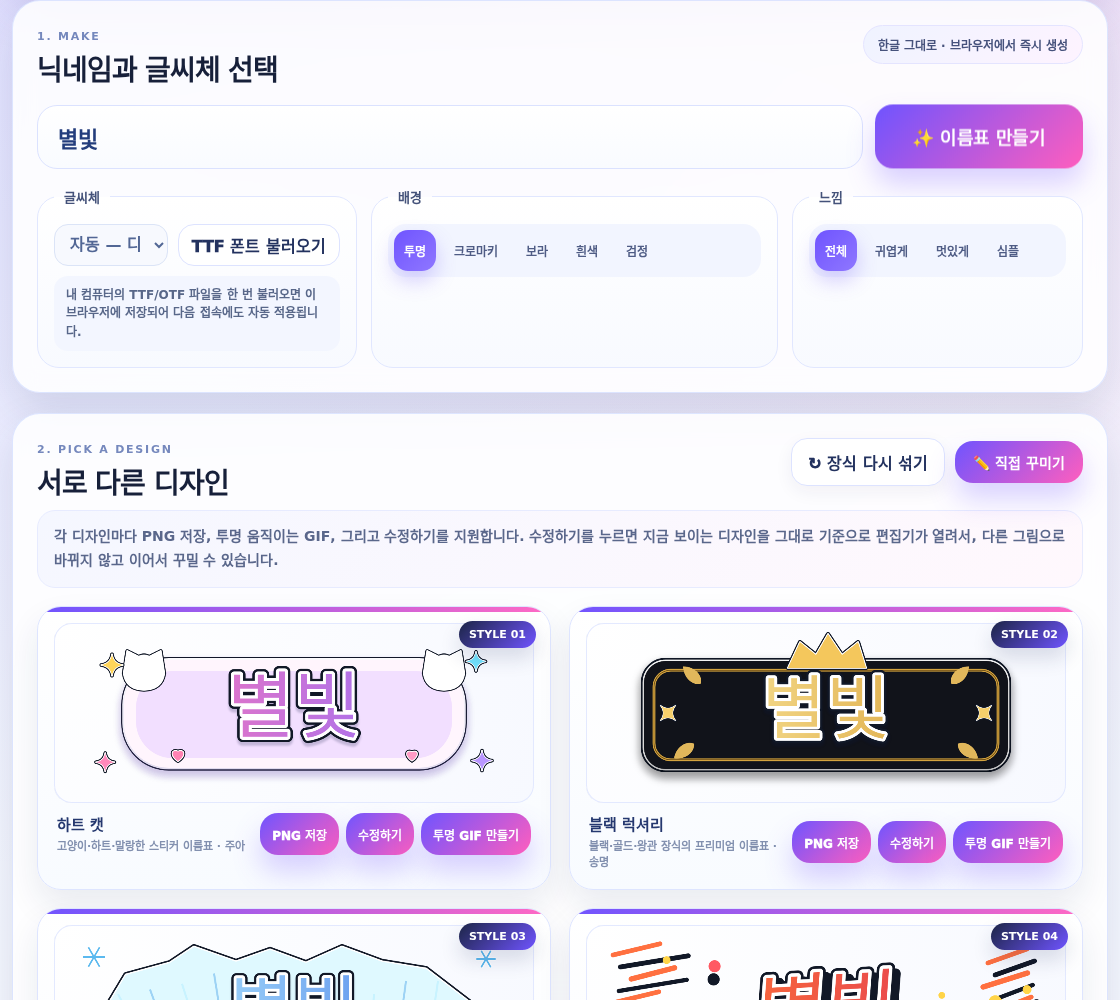
TTF/OTF 폰트는 직접 불러올 수 있습니다. 적용할 폰트의 방송·상업 이용 조건도 함께 확인하세요. 가져온 폰트는 같은 브라우저에 저장되므로 다른 기기에서는 다시 불러와야 할 수 있습니다.
이름표 만들어 보기 →예시 2 · 미션 3개로 세로 미션판 만들기
제목은 ‘오늘의 참여 미션’, 미션은 ‘인사하기 / 1회’, ‘손하트 / 1회’, ‘응원 멘트 / 1회’로 준비해 보세요. 처음에는 항목을 적게 넣어 제목과 조건이 구분되는지 확인합니다.
- 미션판 만들기에서 캔버스를 9:16으로 선택합니다.
- 제목과 미션 글자를 눌러 편집합니다. + 미션과 - 미션으로 행 수를 맞춥니다.
- 테마와 배경을 고른 뒤 미션명과 조건의 색을 구분합니다. 긴 문구는 줄이거나 캔버스 비율을 조정합니다.
- 저장으로 편집 상태를 보관하고, PNG 저장으로 방송에 넣을 이미지를 내려받습니다.
‘저장’은 브라우저 안에 작업을 보관하는 기능이고, ‘PNG 저장’은 이미지 파일을 만드는 기능입니다. 다른 기기로 옮겨 쓸 이미지는 PNG로 내려받으세요.
미션판 만들어 보기 →시그니처와 배경 제거
시그니처 만들기에서는 화면 비율을 정한 뒤 숫자·텍스트·이미지를 배치합니다. 숫자가 주인공이면 가장 크게 두고 닉네임과 장식이 가리지 않도록 간격을 둡니다.
배경 제거는 사진을 올려 처리한 뒤 머리카락·손끝·옷 가장자리를 확인하는 도구입니다. 첫 실행은 모델을 내려받느라 시간이 더 걸릴 수 있습니다. 처리 실패 시 네트워크와 브라우저 메모리 상태를 확인하고 작은 원본으로 다시 시도하세요. 원본 사진도 따로 보관하세요.
방송 화면에 넣고 최종 확인하기
- 저장한 PNG 또는 GIF를 방송 프로그램의 이미지·미디어 소스로 추가합니다. XSplit에서는 파일을 장면에 끌어 넣는 방식도 이용할 수 있습니다.
- 비율을 유지해 크기를 맞추고 채팅·얼굴·자막을 가리지 않는 위치에 배치합니다.
- 투명 PNG는 그대로 겹쳐 놓고, 단색 배경 이미지라면 해당 소스의 크로마키 설정으로 배경색을 제거합니다.
- 실제 송출 크기에서 글씨와 외곽선, GIF 움직임을 확인합니다.
앱에서 파일 저장이 열리지 않으면?
일반 브라우저에서 같은 도구를 열어 저장을 확인하세요. PNG는 갤러리보다 다운로드 폴더에 저장될 수 있습니다. 기기마다 파일 선택·공유 창이 다르므로 저장 완료 뒤 파일 앱에서도 확인하세요.
글자가 바뀌거나 배치가 밀리면?
폰트 로딩 후 다시 만들고 결과를 저장하세요. 폰트를 다른 기기에 가져오지 않았다면 대체 글씨체로 표시될 수 있습니다. PNG로 저장한 결과는 글자 모양이 이미지에 포함됩니다.
PC 상태와 장비도 준비하기
방송 PC 진단기의 다운로드 가능 상태를 확인한 뒤 Windows 환경에서 이용할 수 있습니다. 진단 결과는 문제 해결을 위한 참고 자료이며, 조치 전 중요한 파일을 보관하세요. 장비 추천에서는 필요한 품목을 살펴보고 구매 전 판매처의 현재 가격·호환성을 확인하세요.
휴대폰에서 저장한 파일 찾기
PNG 저장·GIF 저장을 누르면 브라우저의 기본 다운로드 기능을 사용합니다. 저장 안내에 표시된 파일명으로 찾아보세요. 미션판의 ‘저장’ 버튼은 편집 상태만 보관하므로, 파일이 필요하면 ‘PNG 저장’을 눌러 주세요.
- Android: 내 파일 또는 Files 앱 → 다운로드. 일반적으로 내부 저장공간의 Download 폴더입니다. Chrome에서는 메뉴 → 다운로드에서도 찾을 수 있습니다.
- iPhone·iPad: 파일 앱 → 둘러보기 → iCloud Drive 또는 나의 iPhone → 다운로드. 설정 → 앱 → Safari → 다운로드에서 저장 위치를 확인할 수 있습니다.
지원 브라우저에는 ‘폴더 선택해서 저장’ 버튼도 표시됩니다. 다운로드 폴더를 우선 제안하며, 열린 창에서 실제 저장할 폴더를 확인해 주세요. 웹사이트가 브라우저나 앱의 저장 위치를 강제로 바꾸지는 못합니다.
앱에서 찾을 수 없으면 먼저 다운로드 알림을 확인하세요. 한글 파일명을 지원하지 않는 앱은 broadcast-tool로 시작하는 이름으로 저장할 수 있습니다. 다운로드가 시작되지 않으면 안내의 ‘다시 다운로드’를 누르거나 Chrome·Safari에서 도구를 열어 저장하세요. 웹사이트에는 앱 내부 저장 경로를 변경하는 권한이 없습니다.